
JavaEE + WAS(Tomcat) 설치 순서
- 1. JDK 다운로드 및 설정
- 2. Eclipse 다운로드
- 3. Tomcat 다운로드
- 4. Eclipse 설정
- 5. Tomcat 연동
- 6. Eclipse에서 WAS실행
- 자세한 내용은 목차 확인 ==>
JDK란?
- JDK(JavaDevelopment Kit) - Java개발 시 필요
- JDK : Java 개발 도구로 IDE도구를 실행 시킬 때 필요하다
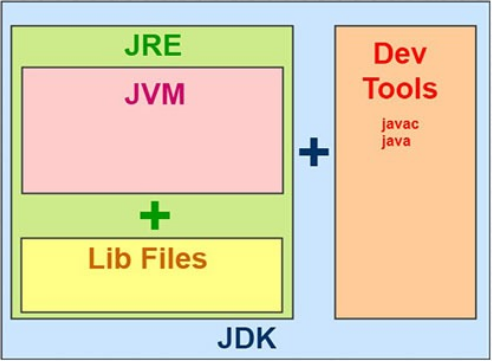
- JDK는 JVM과 JRE에 의해서 실행이 되고 컴파일러와 Class Library를 포함하는 소프트웨어 패키지이다
- Eclipse로 작성된 Java문서를 실행시키려면 먼저 JDK의 다운로드와 설정이 되어 있어야 한다
- 유료 OracleJDK와 무료 OpenJDK가 있다
JRE
- JRE(Java Runtime Environment) - Java실행 시 필요
- JRE : Java언어로 만들어 진 문서를 기계가 알아들을 수 있도록 컴파일 해 주는 역할을 한다
JVM
- JVM(Java Virtual Machine) - Java실행 환경 조성 시 필요
- JVM : 자바가상환경을 만들어 준다, 다른 OS에서 실행 시 호환이 가능하게 만들어 줌
- JVM 덕분에 자바는 다른 운영체재(OS)에 상관없이 실행이 가능하다
JDK | 다운로드


- 1. jdk 8버전으로 진행할 것이기 때문에 jdk를 8버전으로 다운 받는다

- 2. "C:\Program Files\Java"로 들어가서 해당 폴더에 알집을 해제한다 (다른 곳도 되지만 헷깔릴 수 있으니 여기로)
JDK | 설정하기

- JDK가 설치 및 설정이 잘 되었는지 확인하려면 cmd창 에서 "javac -version"이나 "java -version"명령어 입력하면 됨
- 하지만 하직 JDK를 환경 변수로 등록하지 않았기 때문에 설정을 해 주어야 사용 할 수 있음
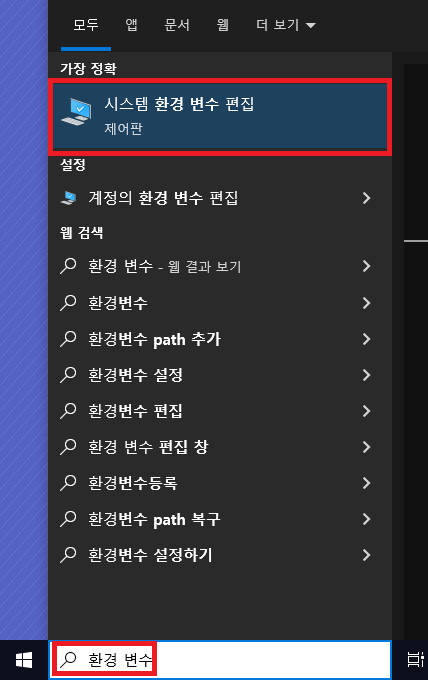
- 1. 먼저 윈도우 검색창에 환경 변수를 입력해서 시스템 환경 변수 편집으로 들어간다
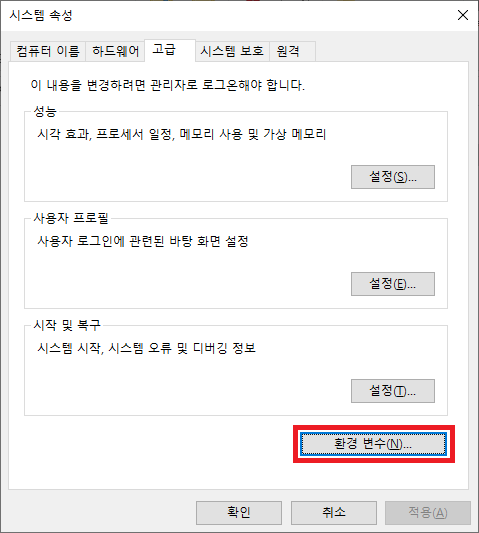
- 2. 환경 변수를 눌러서 설정 값들이 있는 곳으로 들어간다
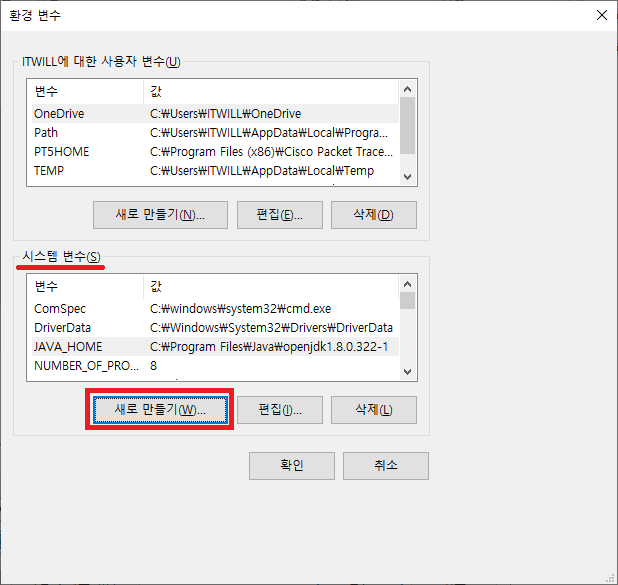
- 3. 시스템 변수에 새로 만들기를 클릭한다
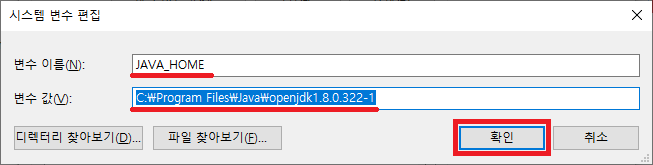
- 4. 변수 이름을 "JAVA_HOME"으로 적고 변수 값을 다운받은 "OpenJDK경로"로 설정한 뒤 확인을 누른다
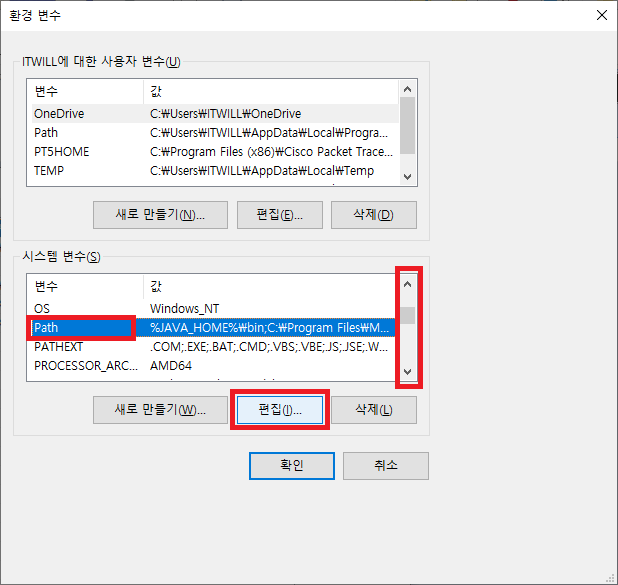
- 5. 스크롤을 조금 내려서 변수 이름이 "Path"인 항목을 클릭후 편집을 클릭한다

- 6. 새로 만들기를 누른 뒤 "%JAVA_HOME%\bin"를 입력한 뒤 확인을 눌러준다

- 7. "JAVA_HOME"과 "path"의 설정이 끝났다면 확인을 눌러준다
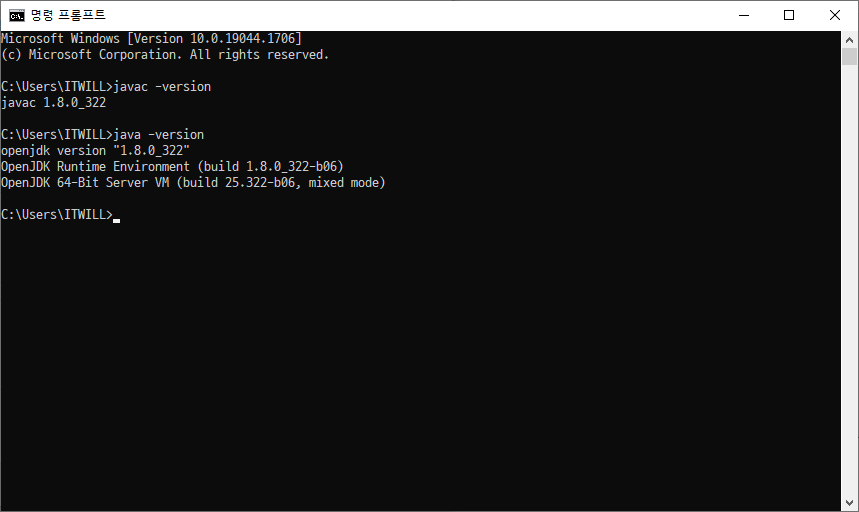
- 이제 "javac -version"이나 "java -version"명령어를 입력하면 설치된 JDK의 버전을 확인할 수 있게 된다
Eclipse
- Eclipse란 Java언어를 이용하여 여러가지 애플리케이션을 개발할 수 있는 개발 툴
- 해당 글에서는 JavaEE IDE를 다운 받음 (따라오세요)
Eclipse | JavaEE 다운로드
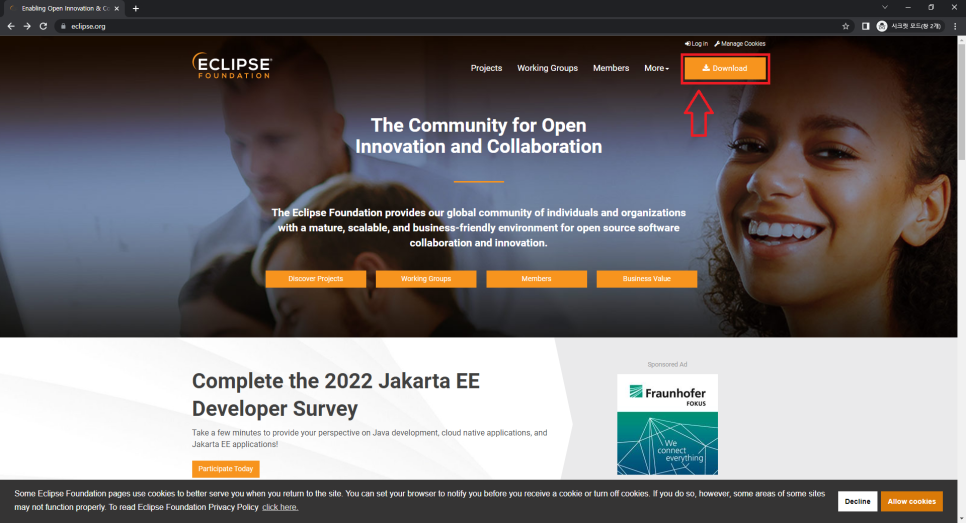
- 1. 먼저 위의 주소를 통해 공식 사이트에 접속한 뒤 오른쪽 상단의 다운로드 버튼을 누름
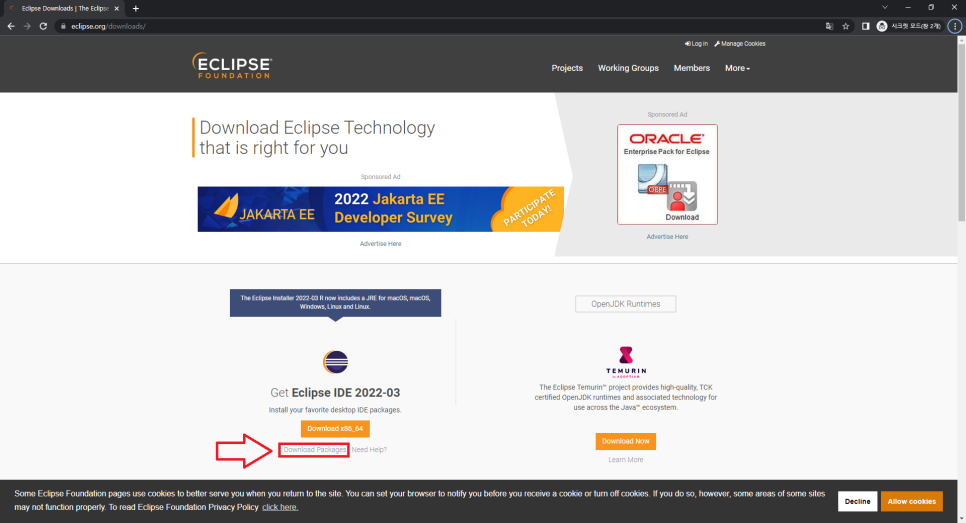
- 2. 오른쪽 밑의 텍스트 링크인 Download Packages를 클릭
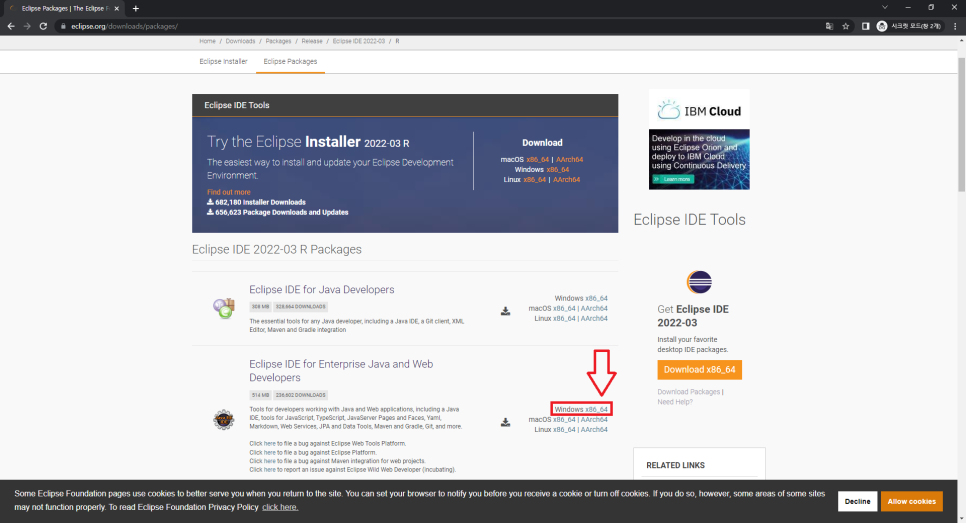
- 3. Enterprise Java를 다운하기 위해 해당 하는 자바버전의 Windows x86_64를 클릭
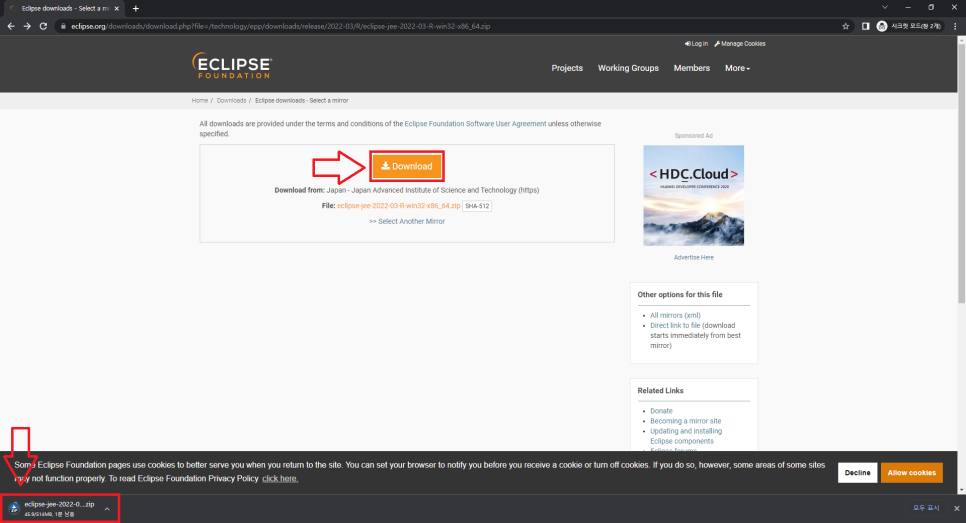
- 4. Download를 클릭하면 Portable파일로 다운로드 됨(Portable == 알집만 풀면 실행 가능)

- 5. 아무곳에나("C:\"에 알집 푸는게 좋음) 알집을 풀어서 eclipse.exe로 javaEE IDE 실행가능
- Tip. 바로가기 만들어서 바탕화면에 빼두면 좋음
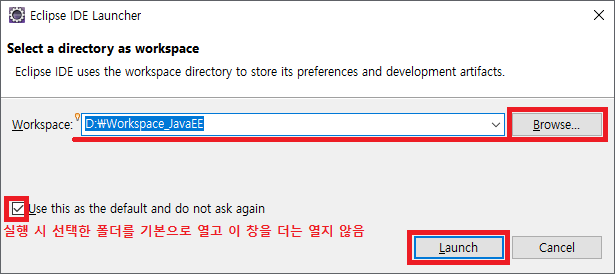
- 6. 첫 시작시 어떤 폴더로 Eclipse를 실행 할 지 모르기 때문에 이제부터 실행될 JavaEE IDE폴더를 만듬
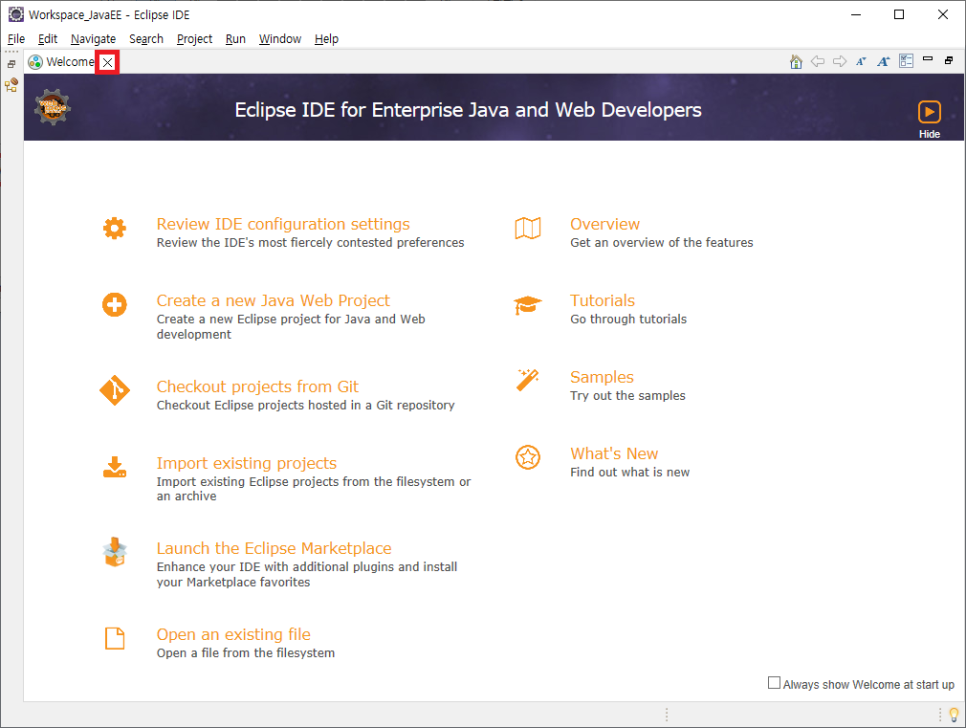
- 7. 첫 폴더를 만들면 환영의 인사로 반겨준다 바로 X 눌러줌

- 8. JavaEE IDE 실행 완료
Tomcat
- tomcat은 웹 어플리케이션 서버(WAS)로 불리고 자바 서블릿을 실행시키고 JSP 코드가 포함된 웹 페이지를 만들어 줌
Tomcat | 다운로드
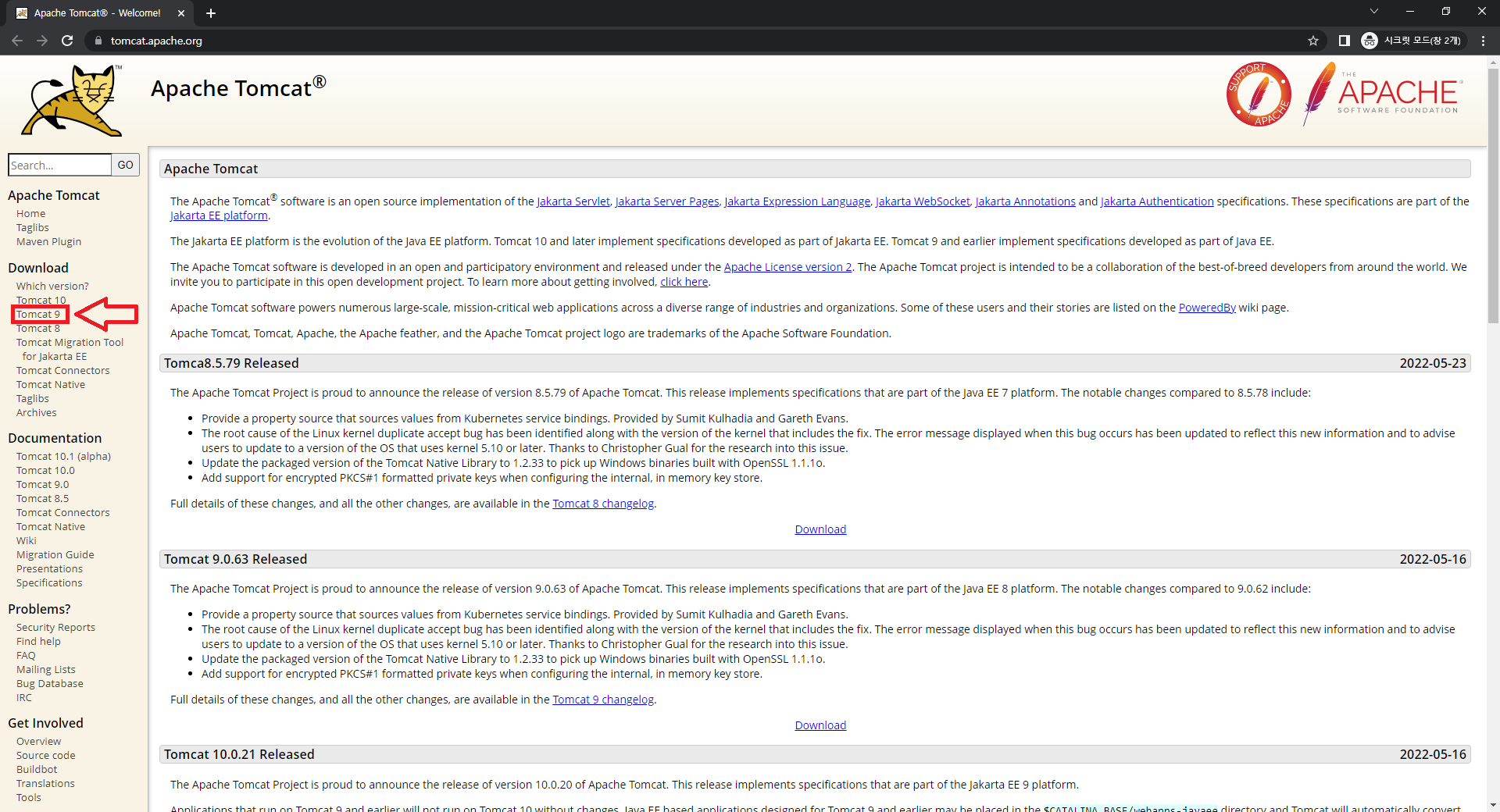
- 1. 왼쪽에 Download 카테고리의 Tomcat9를 클릭한다
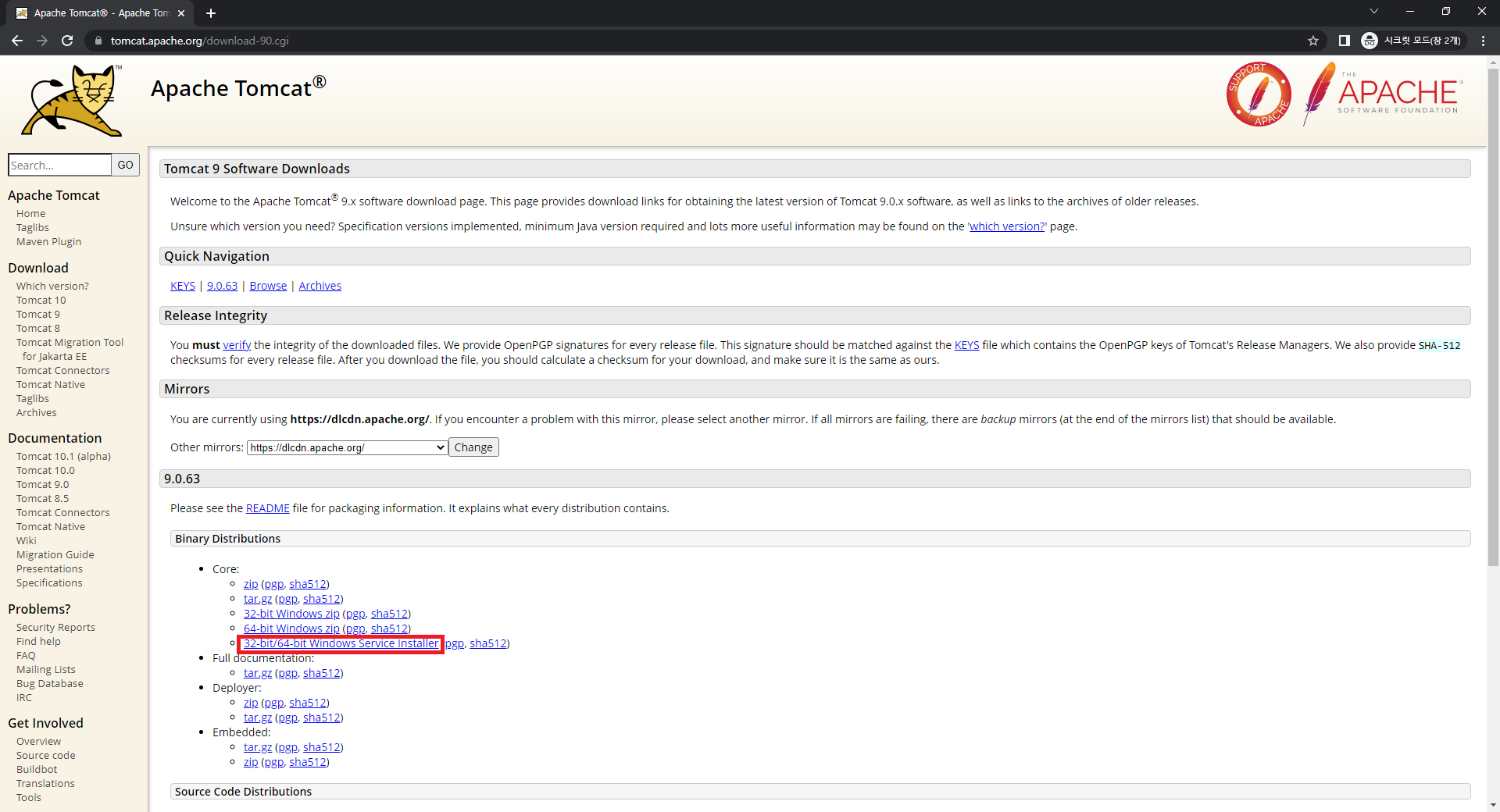
- 2. 32-bit/64-bit Windows Service Installer를 클릭하여 다운받는다

- 3. 다운받은 파일을 실행 시킨다 Next
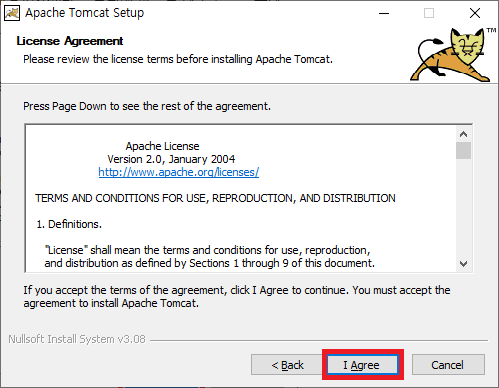
- 4. 라이센스에 동의 한다 Next
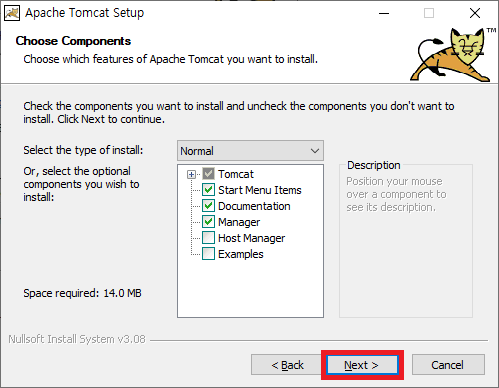
- 5. Nomal로 설정된 값 그대로 Next

- 6. Server Shutdown Port를 8005로 바꿈, Next
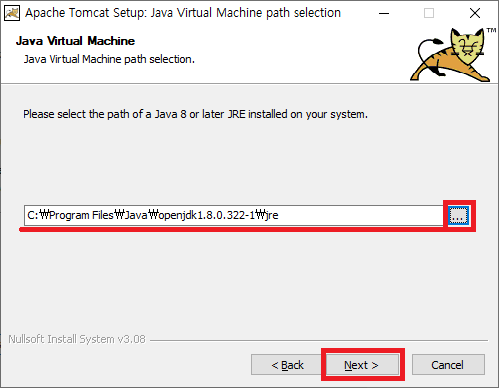
- 7. open JDK는 안에 JRE가 있기에 JRE 폴더 설정 후 Next (oracle JDK는 다른 곳에 JRE가 있을 수 있음)

- 8. 톰캣 폴더 기본 값으로 나둔 뒤 Install 클릭
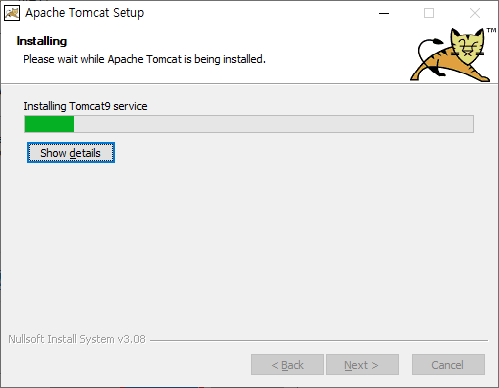
- 9. 설치 중 기다리기

- 10. 바로 실행 X, Readme 실행 X 로 체크 해제 후 Finish

- 11. 기본값으로 설정 된 Tomcat폴더에 접근하여 액세스 권한 얻기 (필수, 안하면 톰캣을 사용 할 때 접근 오류가 남)
Eclipse 설정하기
- Eclipse를 올바르게 사용하기 위해서는 몇가지 설정이 필요하다
- 1. 속성(Perspective)이 Java EE로 되어 있는지 확인
- 2. Java - Compiler에 Compiler compliance level의 JDK 버전설정
=> 현재 설치되어 있는 JDK버전으로 설정
- 3. Java - Installed JREs에 JRE의 버전 및 폴더위치가 Add되어 있는지 확인
=> JDK버전과 같은 버전으로 설정
- 4. General - Workspace의 Textfile encoding을 UTF-8로 바꿈
=> 다른 환경에서 저장된 파일의 문자 깨짐 방지
- 5. General - Spelling 을 Enable Spelling checking 해제
=> 영문법 오류 시 줄에 표시되는 기능 비활성화
- 6. Web - HTML Files 의 Encoding을 UTF-8로 바꿈
=> UTF-8을 사용하여 외국에서 HTML파일의 문자 깨짐 방지
- 7. Web - JSP Files 의 Encoding을 UTF-8로 바꿈
=> UTF-8을 사용하여 외국에서 JSP파일의 문자 깨짐 방지
- 8. General - Appearance에서 Theme를 자신의 마음에 드는 테마로 바꿈
=> 간지나는 Dark 설정
- 9. General - Appearance에서 Colors and Fonts에 Basic - Text Font를 바꿈
=> Il 구별 oㅇ구별 위함, d2coding 설정
- 10. Java - Code Style - Organize Imports의 Number of imports needed for .* 부분을 99 를 1로 변경
=> 1개만 import 되어도 *로 자동으로 import 됨)
1. Java EE 속성
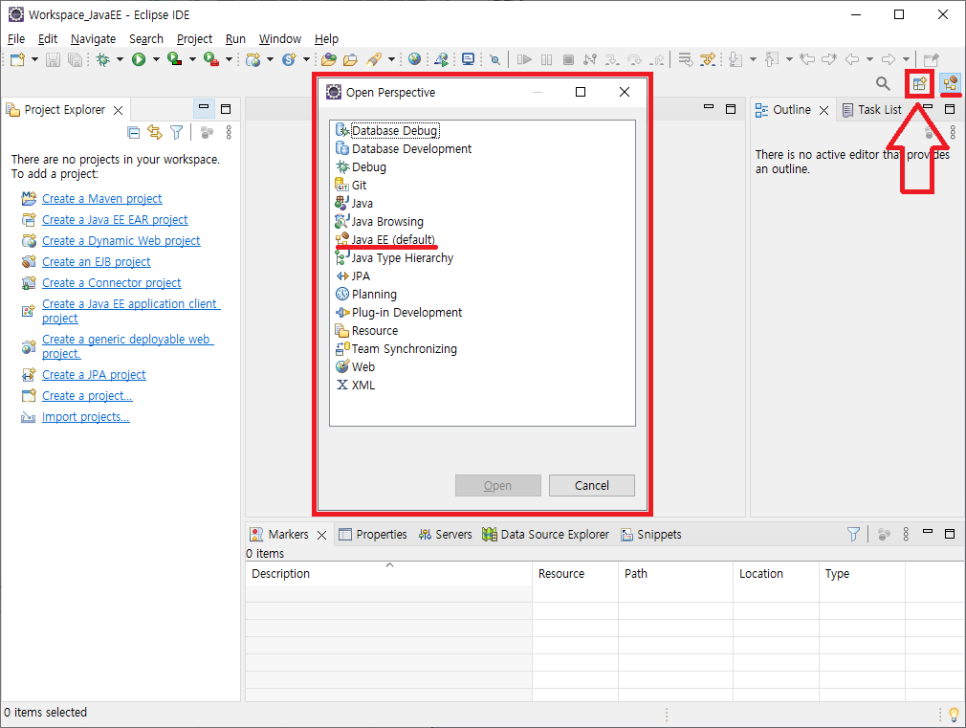
- 오른쪽 상단의 아이콘을 클릭해서 커피 콩모양(Java EE)이 되어 있는지 확인
2. JDK 버전

- 1. 일단 window에 Preferences가 있는데 여기서 해당 workspace에서의 대부분의 설정을 관리
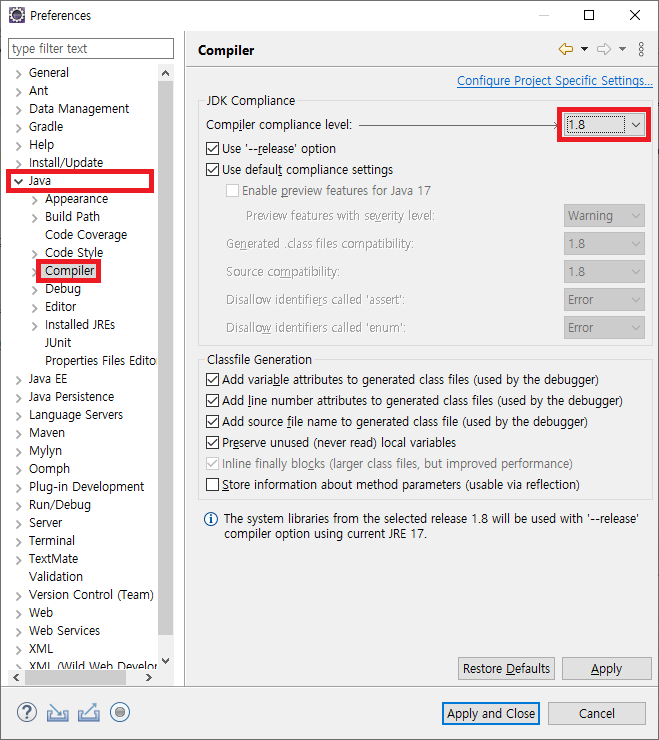
- 2. 설치된 JDK의 버전을 선택 - 여기서는 JDK8 버전[1.8]으로 선택
3. JRE 폴더 위치
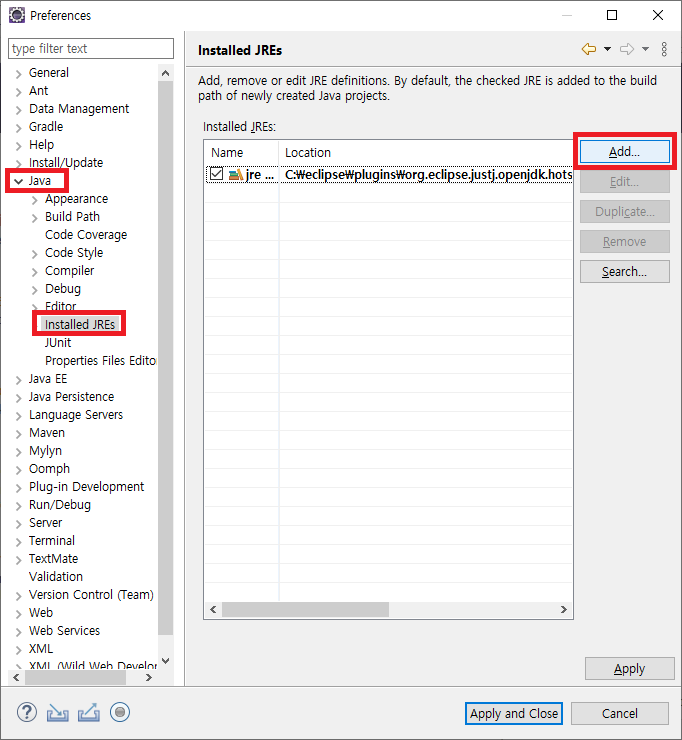
- 1. 기본으로 잡혀있는 JRE가 있지만 일단 무시하고 Add를 클릭

- 2. Standard VM 선택 후 Next
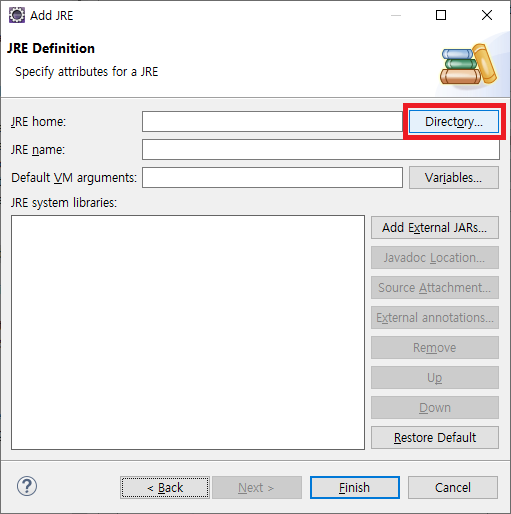
- 3. JRE폴더를 지정하기 위해 Directory를 클릭

- 4. 설치된 JRE 폴더 선택 (경로 : C:\Program Files\Java\openjdk1.8.0.322-1\jre)
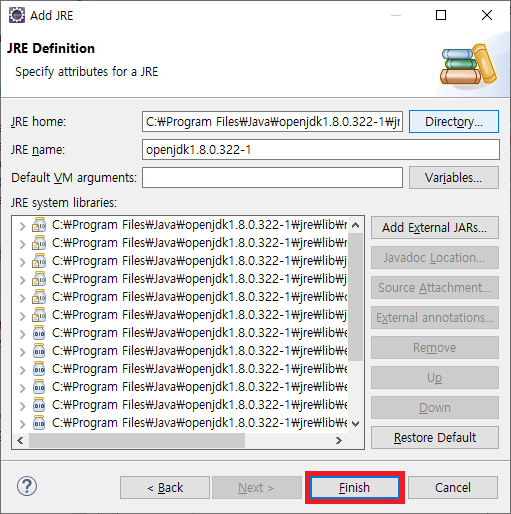
- 5. 경로 설정 완료 후 Finish를 클릭
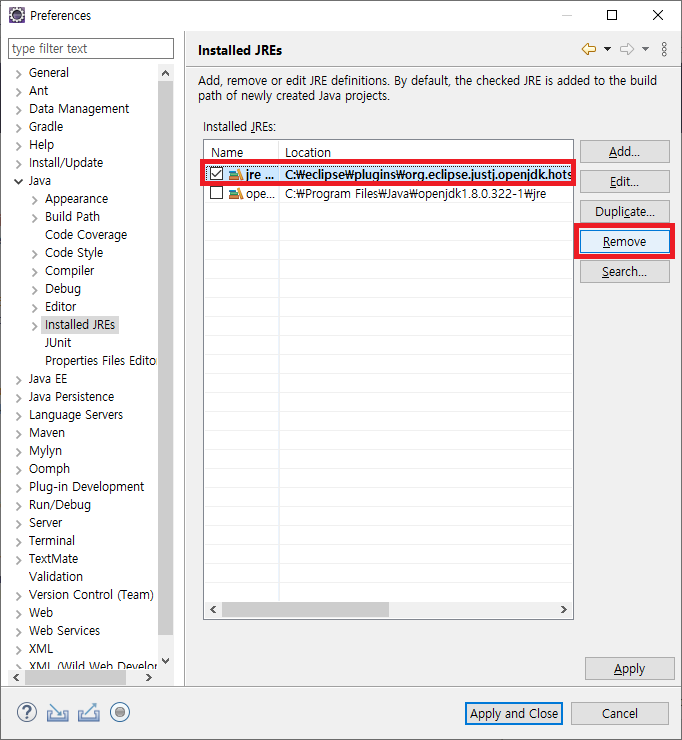
- 6. 기존에 있던 JRE 경로 Remove
4. Textfile UTF-8

- Textfile encoding을 UTF-8로 바꿈 (다른 환경에서 저장된 파일의 문자 깨짐 방지)
5. Spelling checking

- Spelling 을 Enable Spelling checking 해제 (영문법 오류 시 줄에 표시되는 기능 비활성화)
6. HTML UTF-8
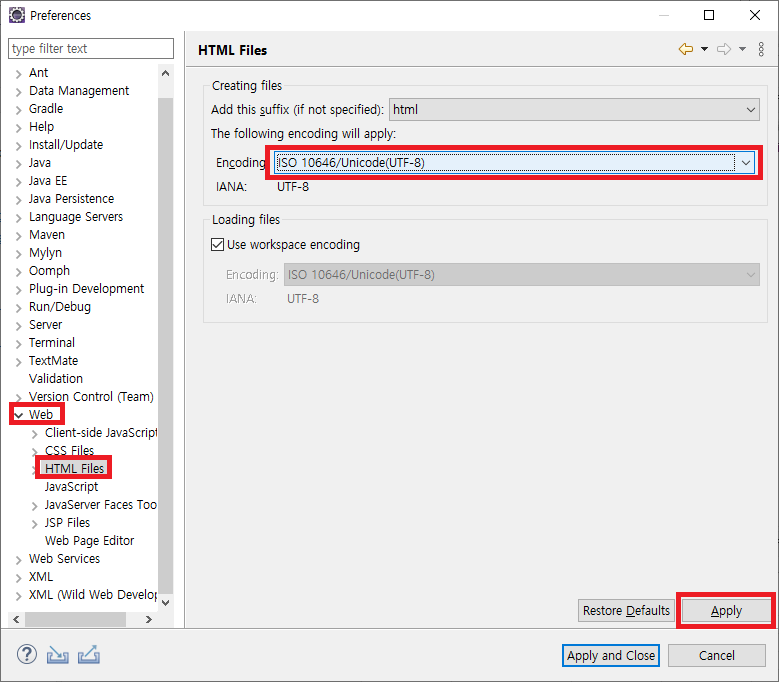
- HTML Files 의 Encoding을 UTF-8로 바꿈 (UTF-8을 사용하여 외국에서 HTML파일의 문자 깨짐 방지)
7. JSP UTF-8
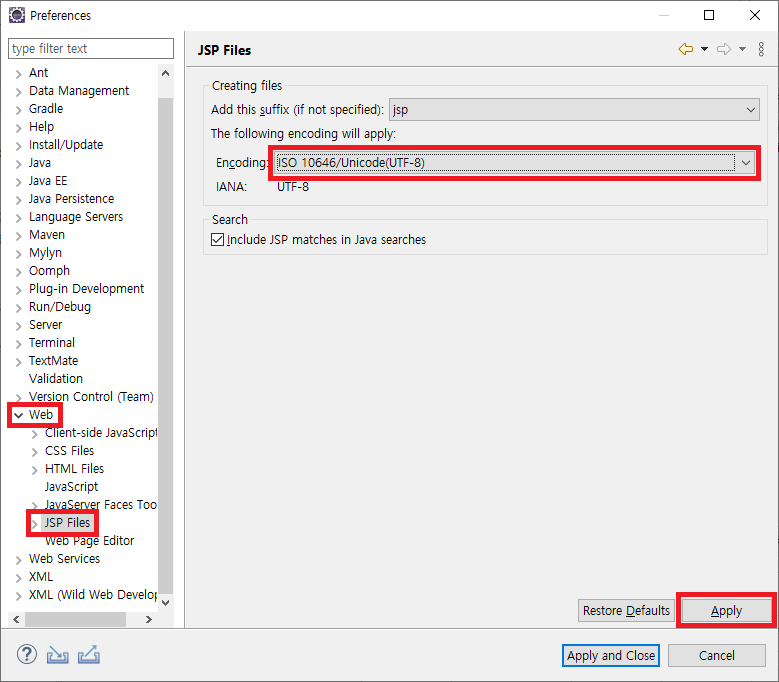
- JSP Files 의 Encoding을 UTF-8로 바꿈 (UTF-8을 사용하여 외국에서 JSP파일의 문자 깨짐 방지)
8. Theme
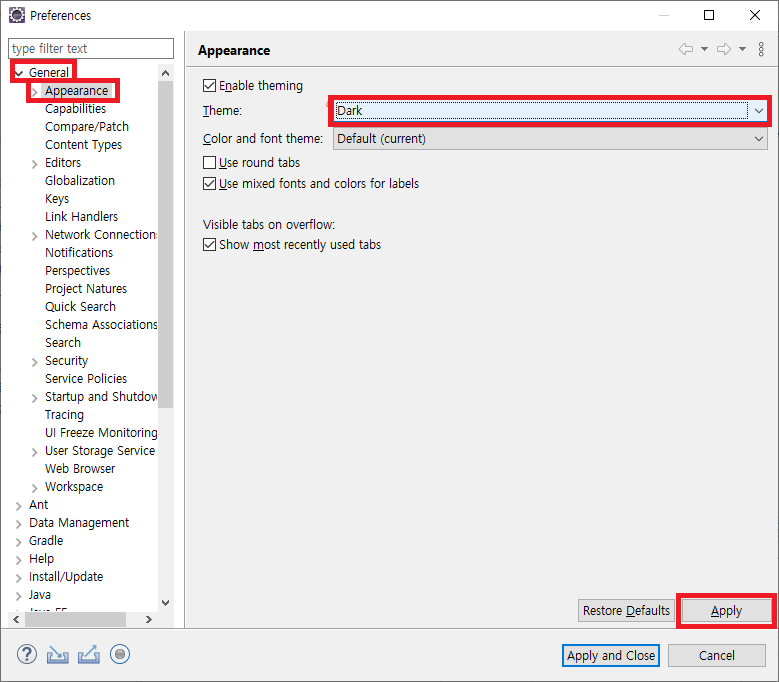
- Theme를 자신의 마음에 드는 테마로 바꿈 (간지나는 Dark 설정, 창이 뜨면 재시작(restart) 하고와도 됨)
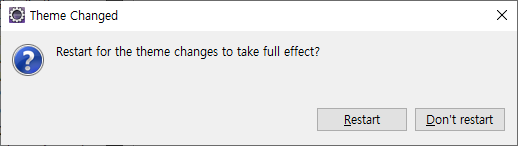
- 재시작(restart) 하고와도 됨
9. TextFont

- 1. Basic - Text Font 클릭 후 Edit 클릭

- 2. 글꼴을 D2Coding 바꿈 (Il 구별 oㅇ구별 위함, d2coding - 네이버에서 만든 개발자 폰트)
10. import .*

- Number of imports needed for .* 부분을 99 를 1로 변경 (1개만 import 되어도 *로 자동으로 import 됨)
Tomcat 연동하기
- eclipse로 만든 html, css, jsp 파일을 서버 상에서 실행 시켜주기 위한 과정이다.

- 1. 서버 추가를 위해 Add를 클릭
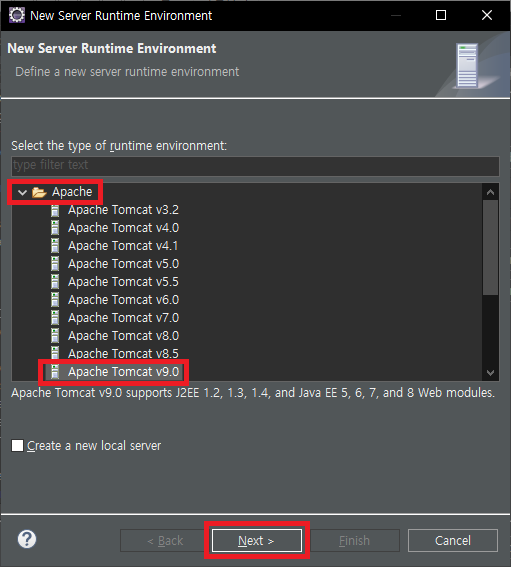
- 2. Apache의 Tomcat을 자신이 설치한 버전(여기서는 v9.0)을 선택 후 Next
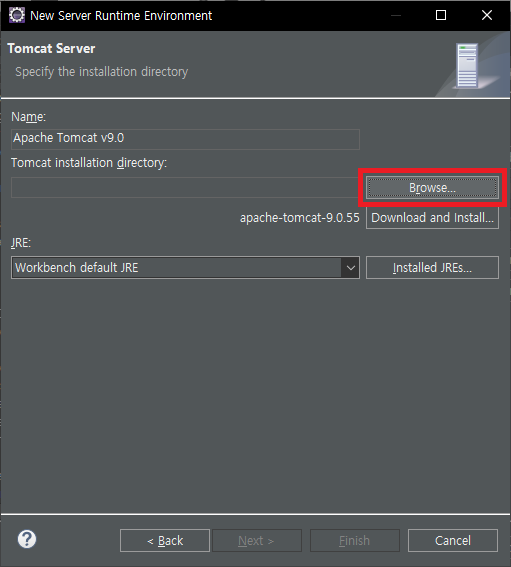
- 3. Tomcat이 위치한 폴더를 지정하기 위해 Browse...을 클릭
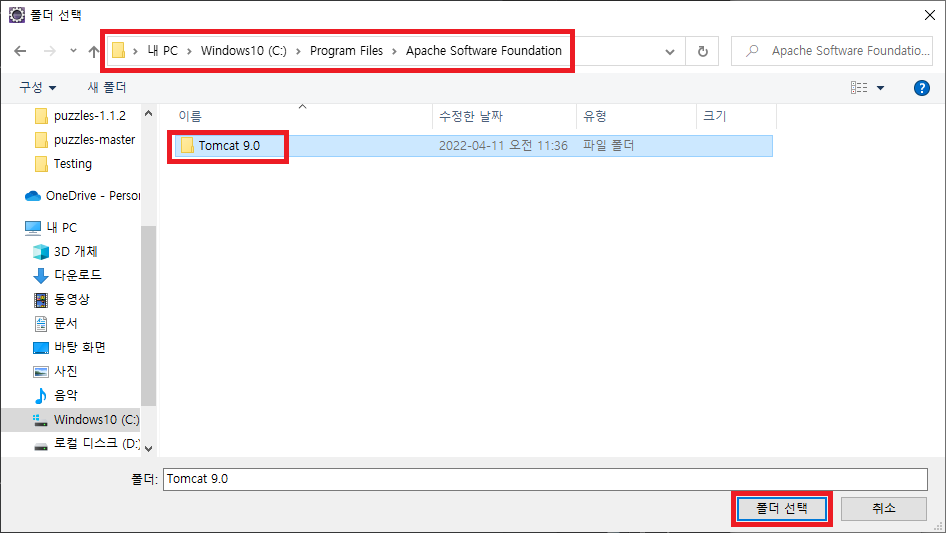
- 4. 설치된 Tomcat폴더 선택 (경로 : C:\Program Files\Apache Software Foundation\Tomcat 9.0)
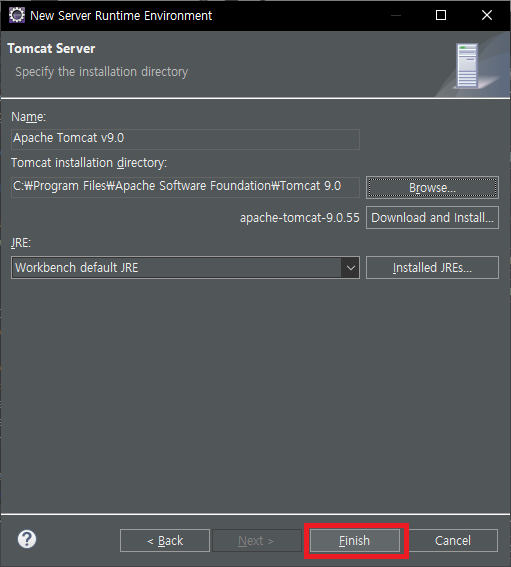
- 5. 경로 설정 완료 후 Finish를 클릭
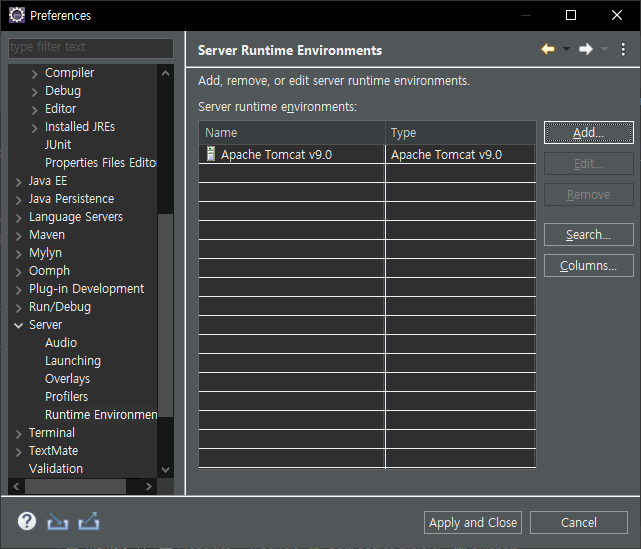
- 6. 잘 되었는지 확인
Eclipse에서 WAS실행

- 1. Create a Dynamic Web project를 클릭 (만든 후 Project Explorer가 바뀔텐데 빈 곳에 오른쪽 클릭으로 생성 가능)
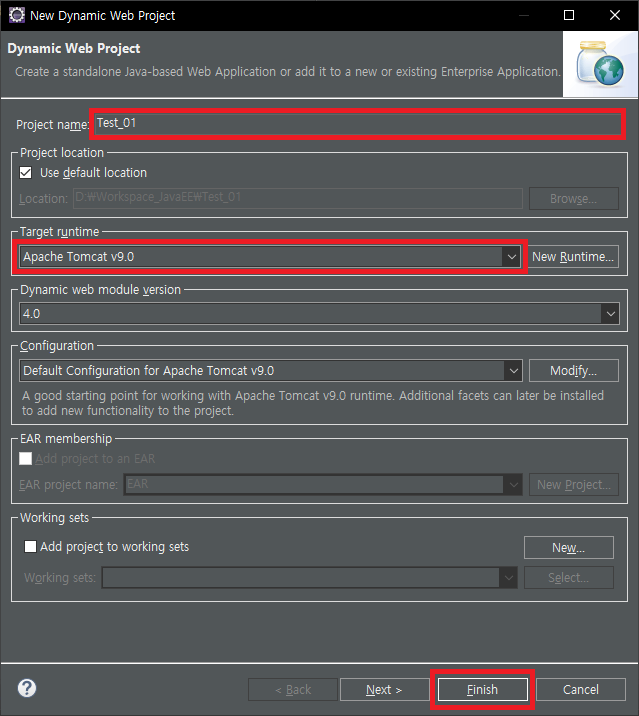
- 2. 프로젝트 명을 입력하고 Target Runtime이 설정한 값으로 되어 있는지 확인
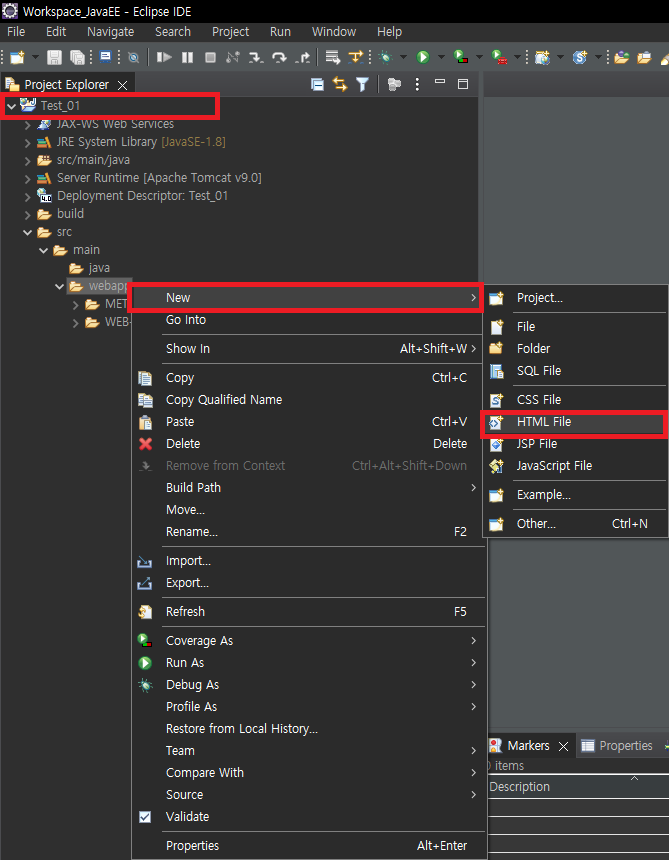
- 3. webapp폴더 안에 오른쪽 클릭으로 HTML파일 생성
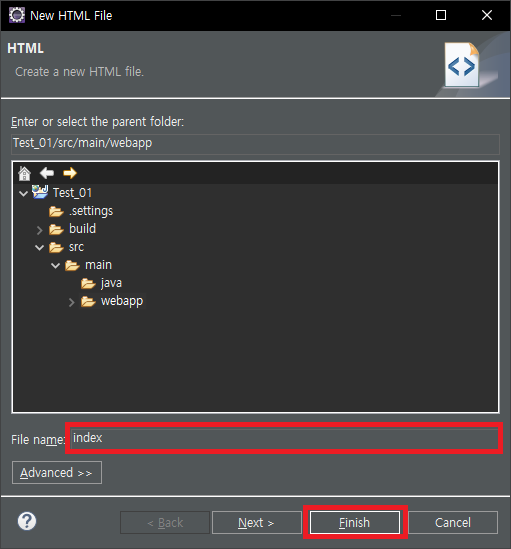
- 4. 파일 명을 입력하고 Finish를 눌러 파일 생성

- 5. 해당 파일이 가운데 켜진 상태에서 Run - Run 클릭 (단축키 "Ctrl+F11"로 실행 가능)

- 6. 실행 시 어떤 서버로 실행 할 지 나오는데 Apache의 Tomcat v9.0 Server를 클릭후 Finish를 눌러줌
=> Always use this server when running this project를 체크 시 다음 실행 시 Run창이 뜨지 않고 바로 실행 됨
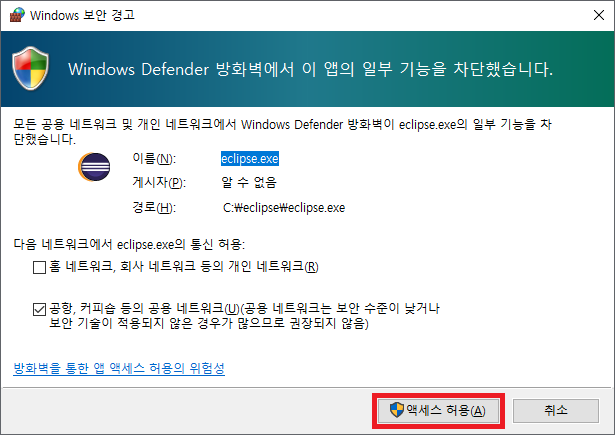
- 7. 보안 경고가 뜨는데 액세스 허용 클릭

- 8. 실행된 프로젝트 URL 확인
끝맺음

- 마무리 말 : 설치하느라 고생하셧습니다