
설치하기
- 먼저 기본적으로 Eclipse가 설치 되어 있는 환경에서 진행을 할 것이기 때문에 미리 설치해 주길 바란다.
기초지식
- HTML에 대한 기본 지식이 조금 필요하다.

HTML에서 JS사용법
- 1. html에서 작성
=> 확장자명이 .html파일에서 <script></script>태그 안에 JavaScript를 작성
- 2. js에서 작성
=> 확장자명이 .js파일에서 JavaScript를 작성한 뒤 .html파일에서 <script>태그의 src속성에 .js파일 경로 확인
alert(String str)
- 예시를 도와 줄 자바스크립트의 알림창 함수이다. (해당 함수를 사용해 js가 잘 동작하는지 확인 할 것이다.)
1. html에서 작성 | 예시
<!DOCTYPE html>
<html>
<head>
<meta charset="UTF-8">
<title>Insert title here</title>
<script type="text/javascript">
	alert("자바스크립트 작동!");
</script>
</head>
<body>

</body>
</html>
- <script>태그 안에 Javascript의 alert("자바스크립트 작동!");함수를 넣어서 확인 하는 코드
html에서 작성 | 결과
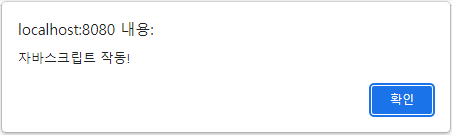
- 자바스크립트가 잘 동작하여 해당 알림창이 뜨는 것을 볼 수 있다.
2. js에서 작성
<!-- myTest.html 파일 -->
<!DOCTYPE html>
<html>
<head>
<meta charset="UTF-8">
<title>Insert title here</title>
<script type="text/javascript" src="myTest.js"></script>
</head>
<body>
</body>
</html>
// myTest.js 파일
alert("외부 자바스크립트 실행!");
- .html와 .js 이렇게 두 개의 파일로 나뉜다
js에서 작성 | 결과
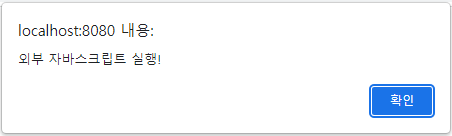
- 자바스크립트가 잘 동작하여 해당 알림창이 뜨는 것을 볼 수 있다.
'Web > JavaScript' 카테고리의 다른 글
| JavaScript 따라하기 5일 차 | 이벤트 input onclick, etc... (0) | 2022.05.31 |
|---|---|
| JavaScript 따라하기 4일 차 | 함수 function (0) | 2022.05.31 |
| JavaScript 따라하기 3일 차 | 배열 Array (0) | 2022.05.30 |
| JavaScript 따라하기 2일 차 | 조건문 if switch for while (0) | 2022.05.30 |
| JavaScript 따라하기 1일 차 | 주석과 변수 생성 (0) | 2022.05.27 |